С чего начать обновление 1С?
Перед началом обновления необходимо определить текущую версию вашей конфигурации. Для этого откройте программу 1С и перейдите в меню «Справка» → «О программе». В открывшемся окне вы найдете информацию о версии платформы и версии конфигурации. Запишите эти данные — они понадобятся для выбора правильного обновления.
Где скачать обновления для 1С?
Для типовых конфигураций файлы обновлений доступны на официальном портале users.v8.1c.ru. Важно учесть: если конфигурация давно не обновлялась, может потребоваться установка нескольких обновлений последовательно для достижения актуальной версии.
Процесс скачивания:
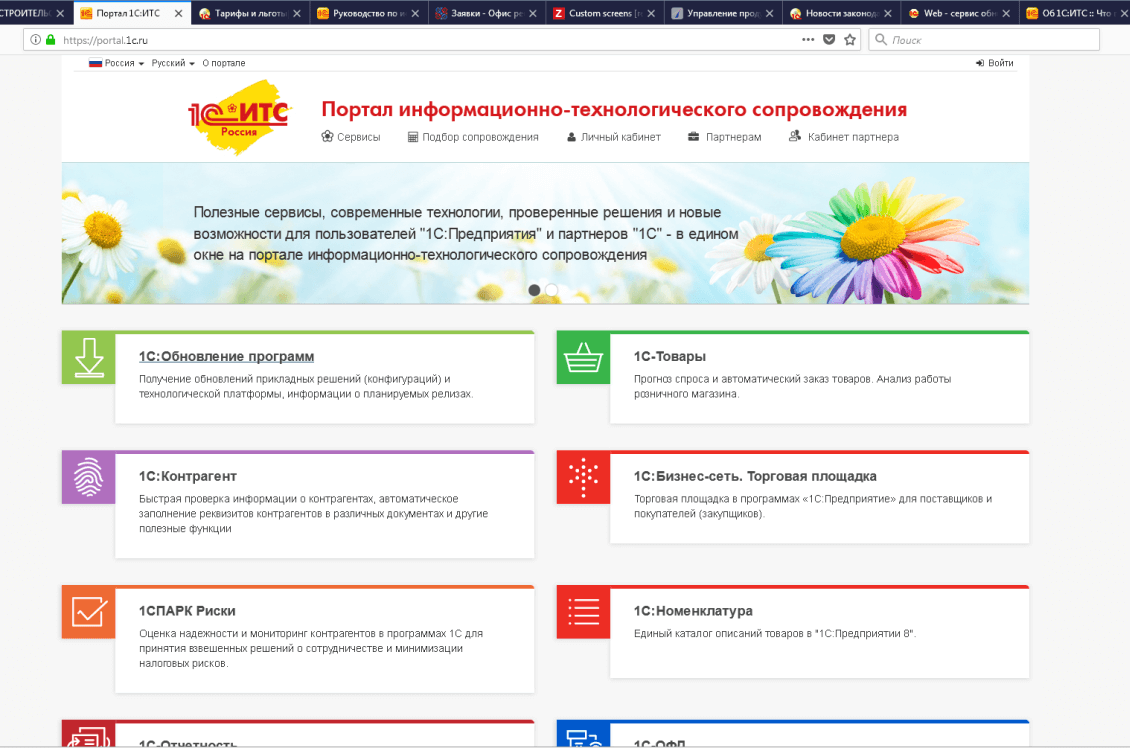
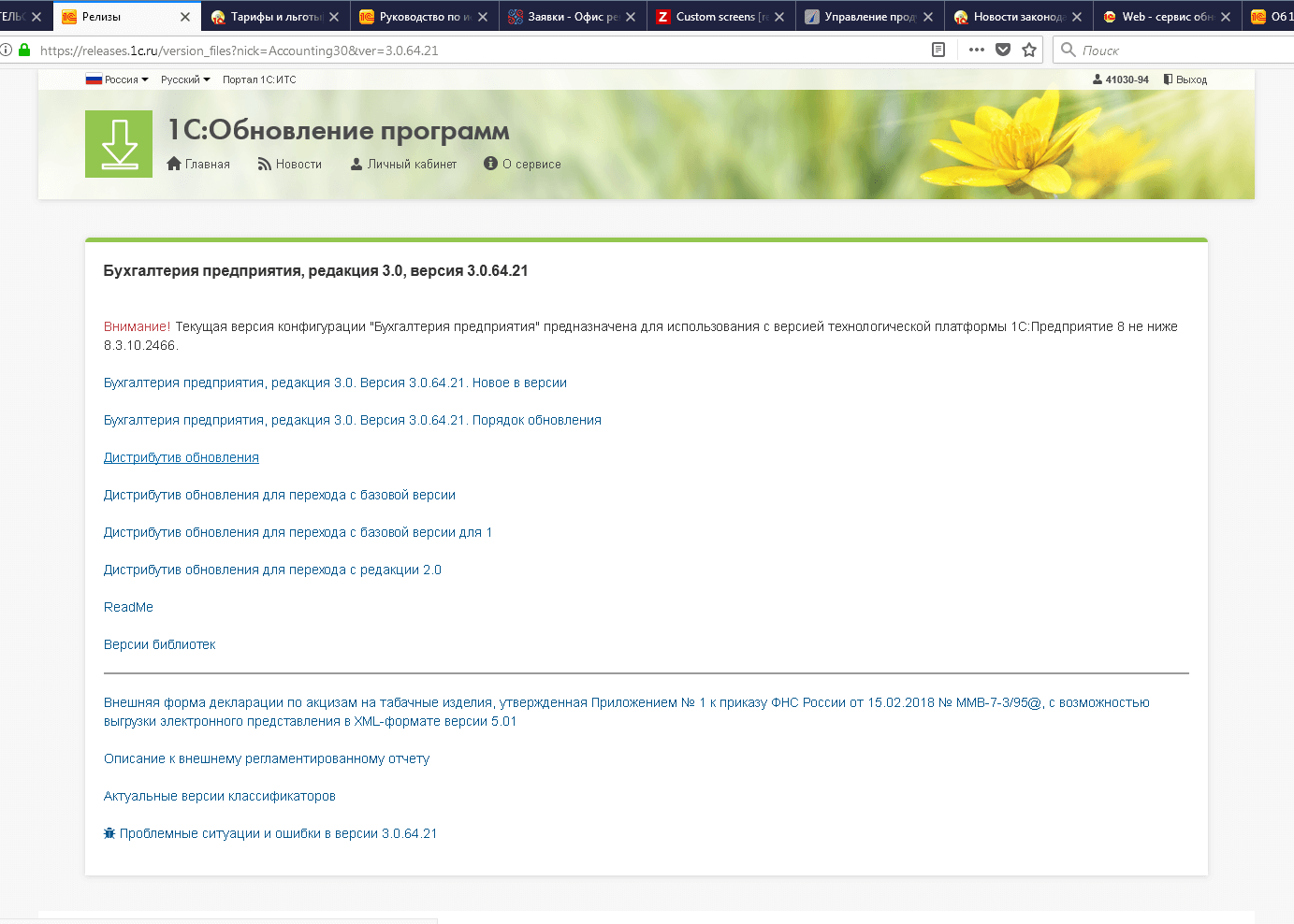
- Зайдите на портал в раздел «Обновление программ» и выберите «Скачать обновление программ».
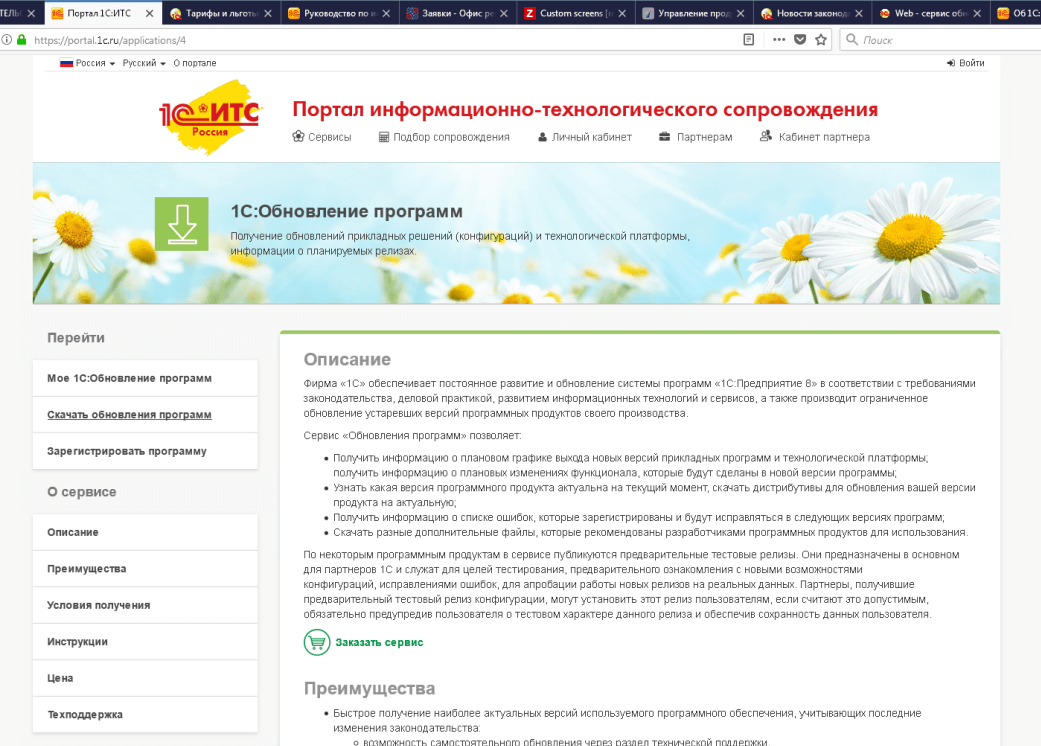
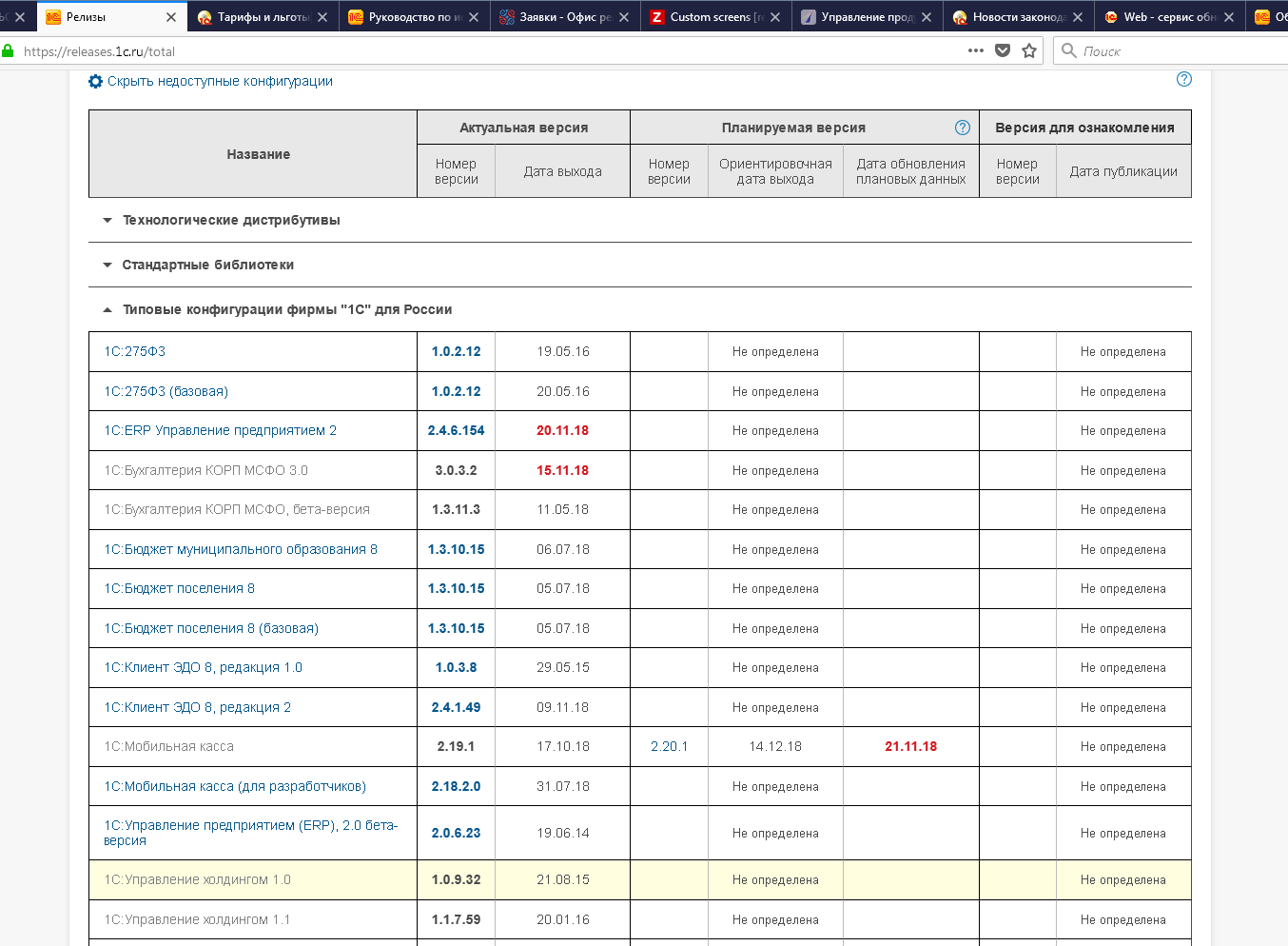
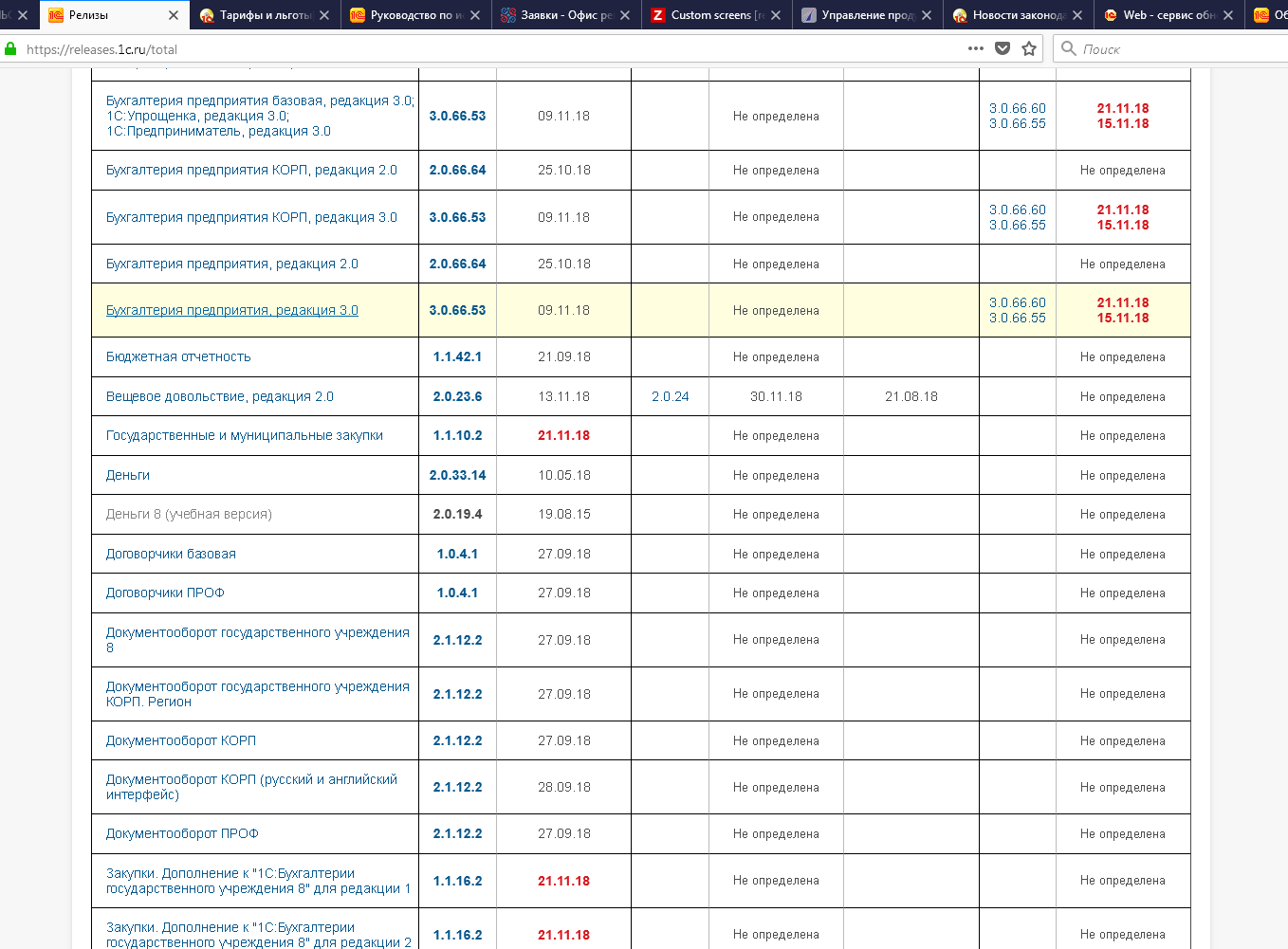
- Выберите вашу конфигурацию из списка доступных.
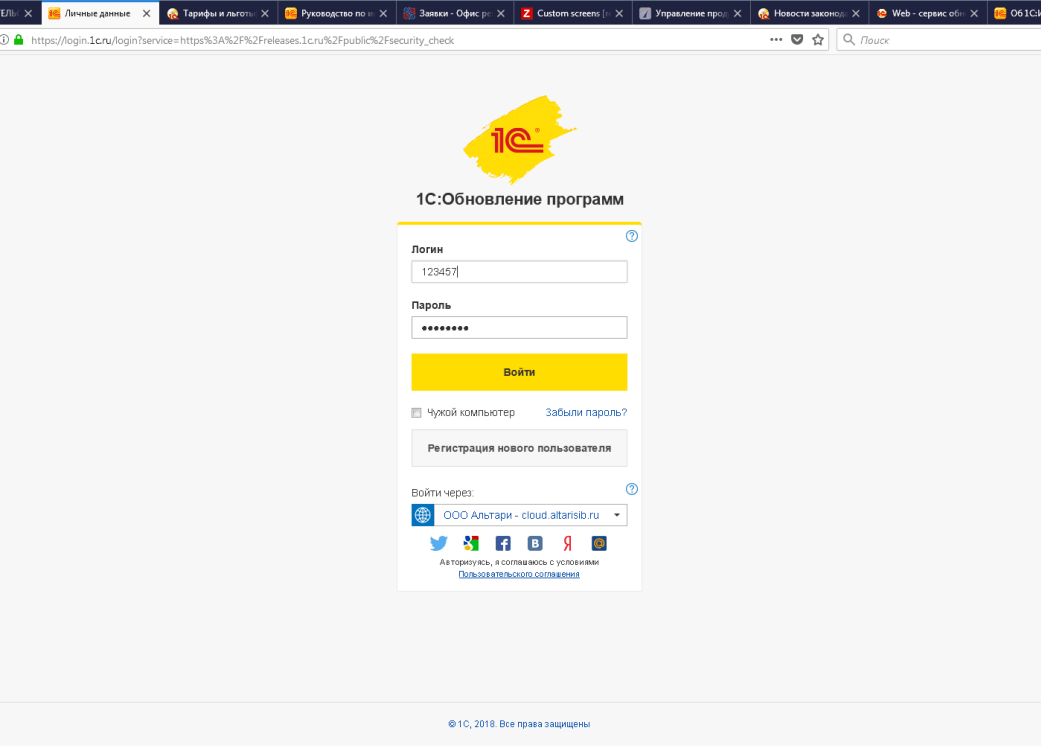
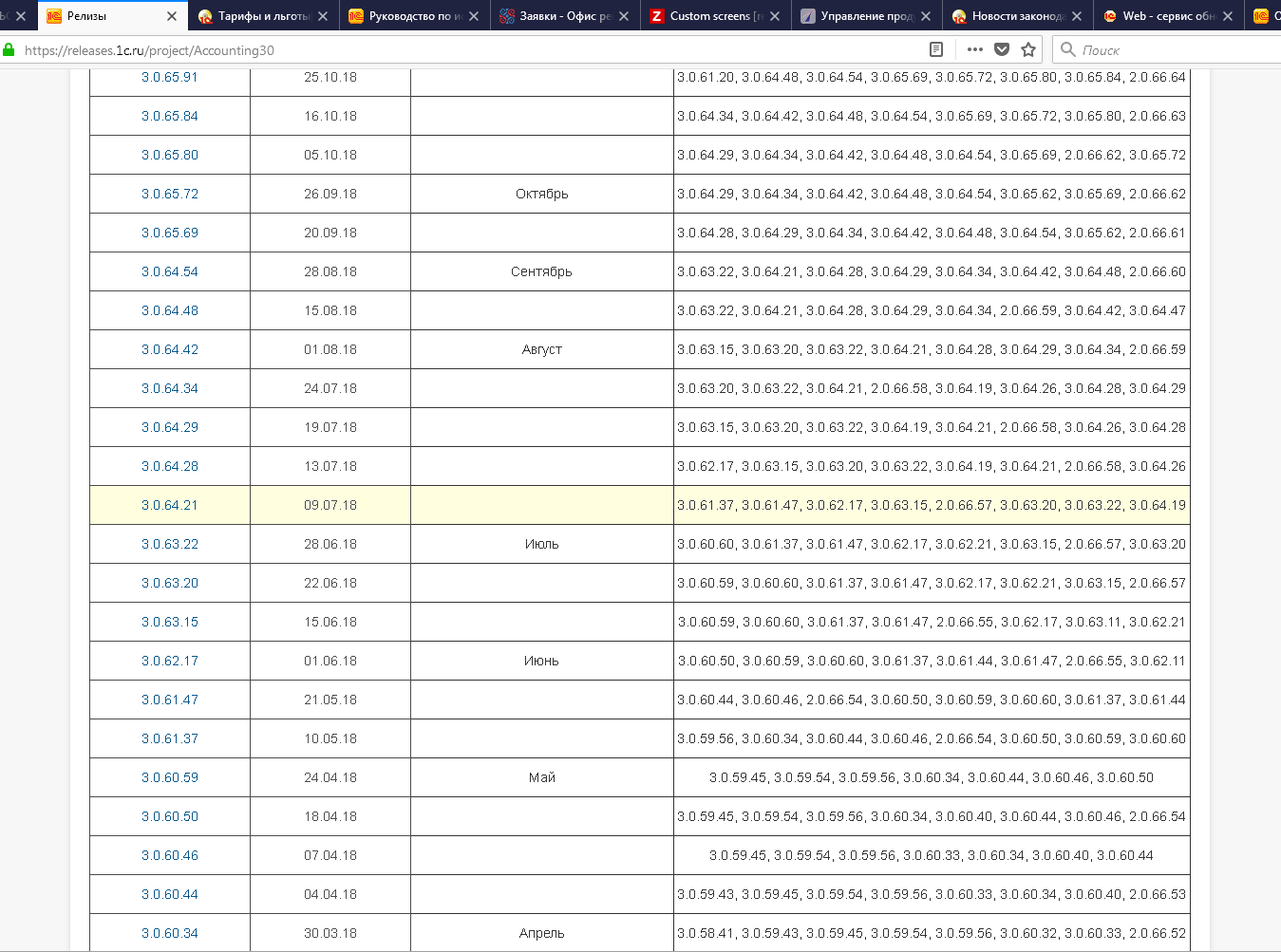
- Укажите текущую версию вашей конфигурации и целевую версию, до которой хотите обновиться.
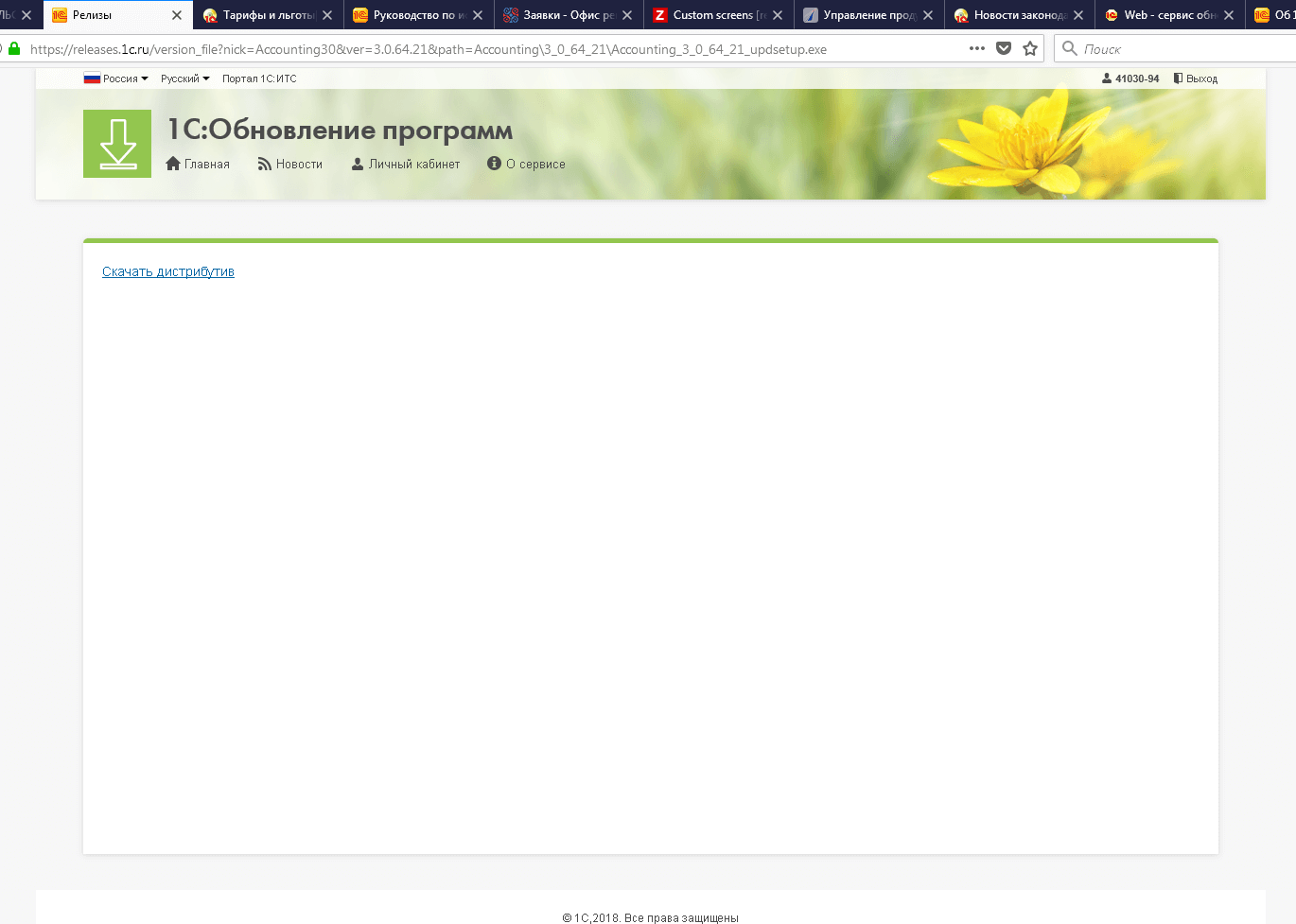
- Скачайте файл обновления на ваш компьютер. Обратите внимание на размер файла — он может быть достаточно большим.
Установка обновления
Подготовка к обновлению:
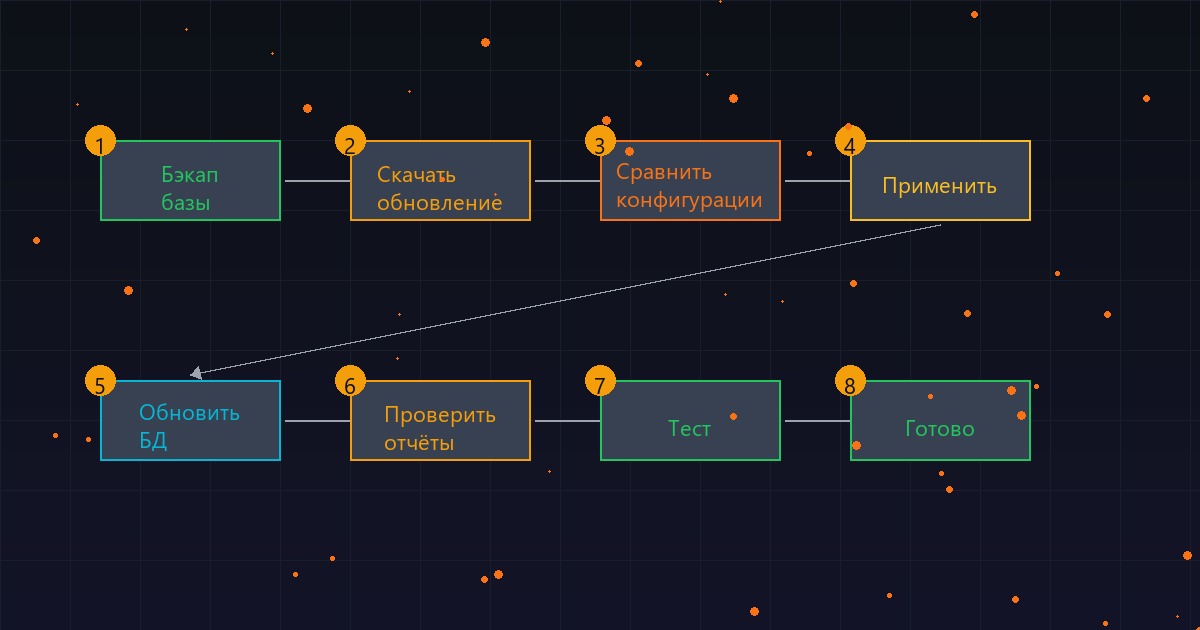
- Создайте резервную копию информационной базы. Это критически важно! В случае проблем вы сможете вернуться к предыдущей версии.
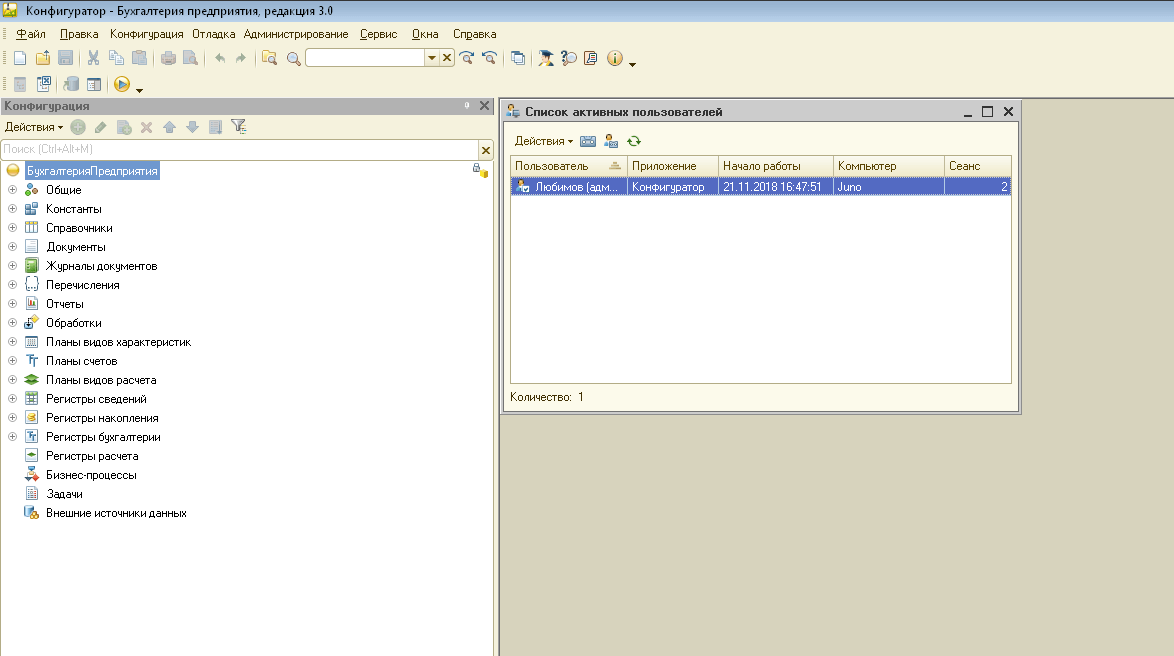
- Закройте все сеансы работы с базой данных. Обновление должно выполняться при отсутствии активных пользователей.
- Запустите конфигуратор в режиме монопольного доступа.
Процесс обновления:
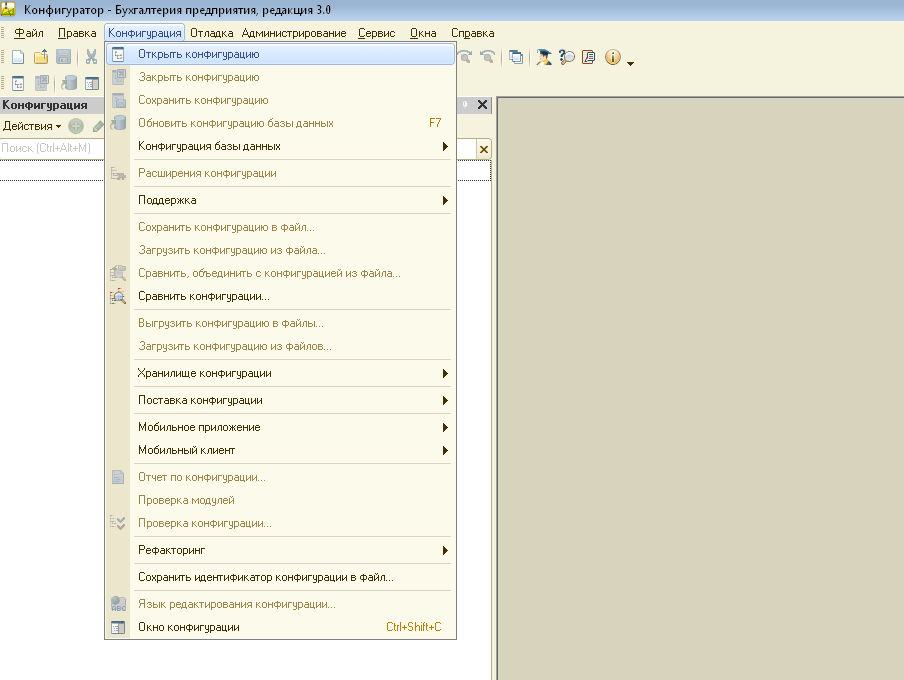
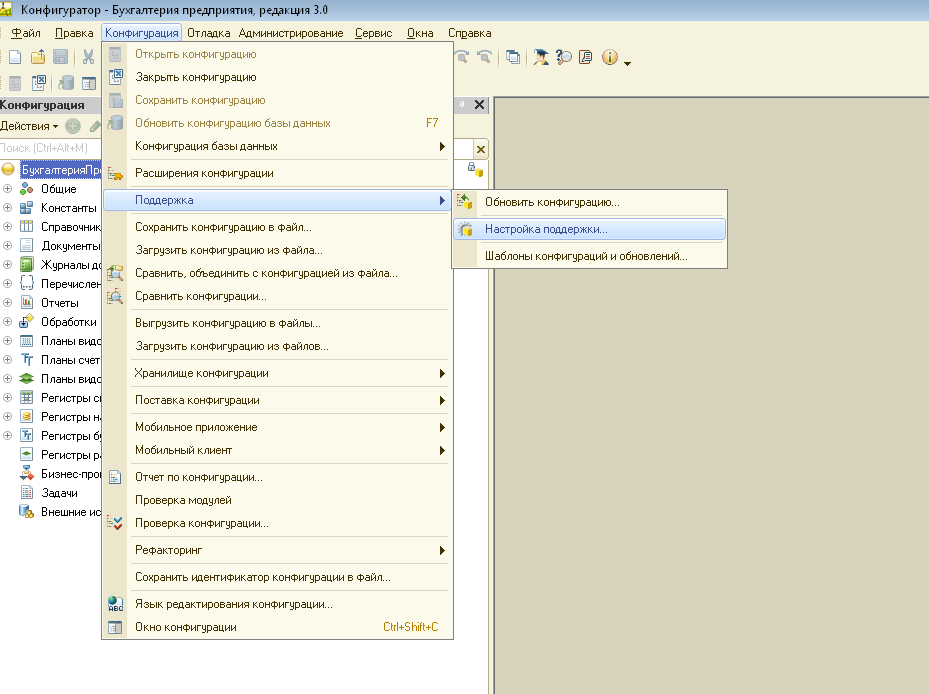
- В конфигураторе перейдите в меню «Конфигурация» → «Обновить конфигурацию базы данных».
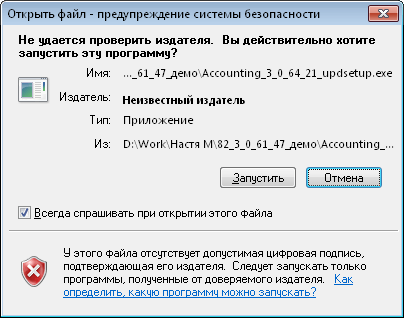
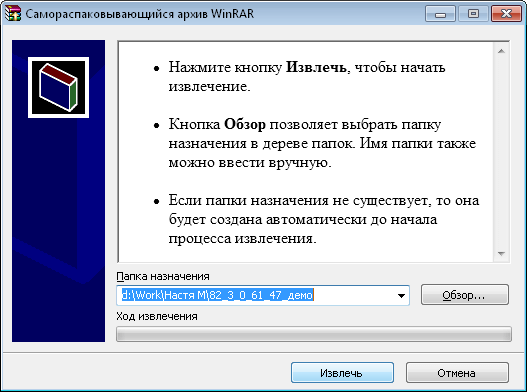
- Выберите «Загрузить обновление из файла» и укажите путь к скачанному файлу обновления.
- Система проанализирует различия между версиями и предложит варианты обновления. Внимательно изучите список изменений.
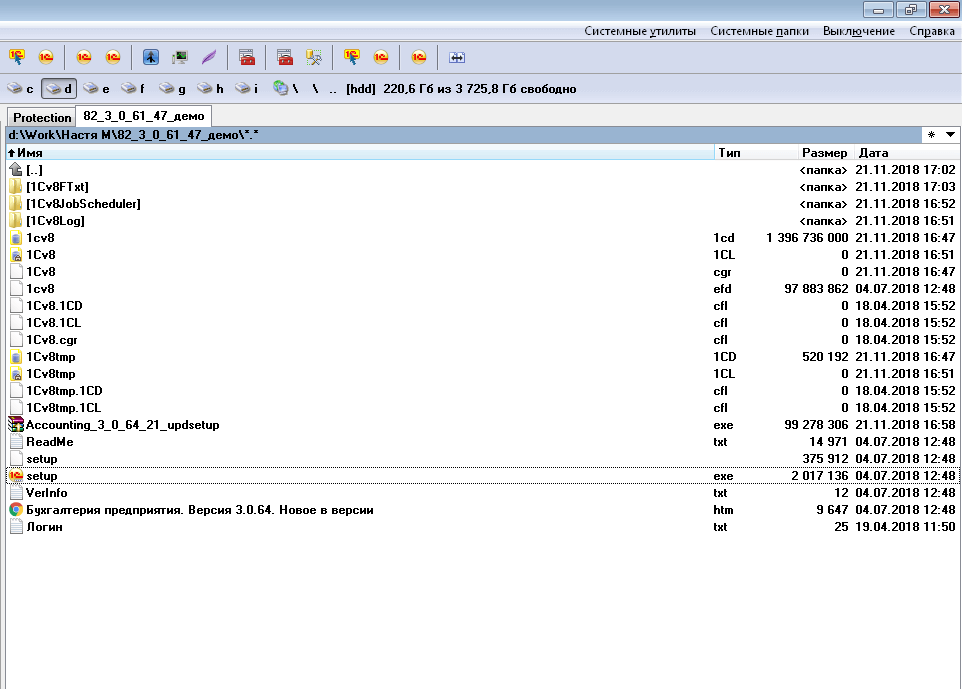
- Выберите режим обновления. Для большинства случаев подходит «Обновить конфигурацию базы данных».
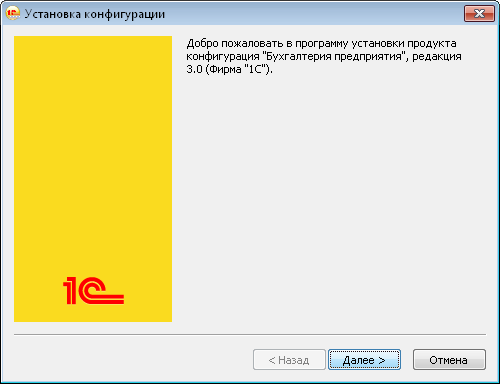
- Дождитесь завершения процесса обновления. Это может занять от нескольких минут до часа в зависимости от размера базы и объема изменений.
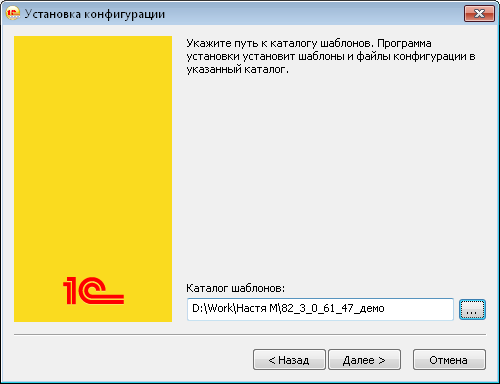
Проверка после обновления
После завершения обновления обязательно выполните проверку:
- Запустите информационную базу в режиме «1С:Предприятие».
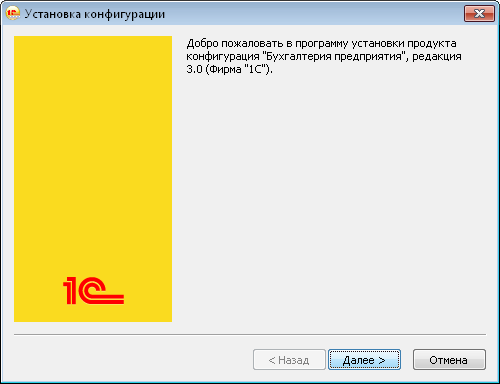
- Проверьте версию конфигурации в меню «Справка» → «О программе» — она должна соответствовать установленной версии.
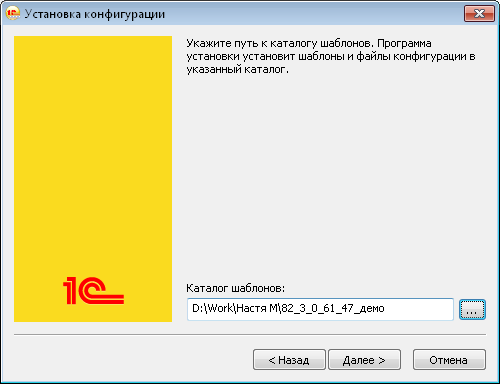
- Выполните тестовые операции: создайте документ, сформируйте отчет, проверьте работу ключевых функций.
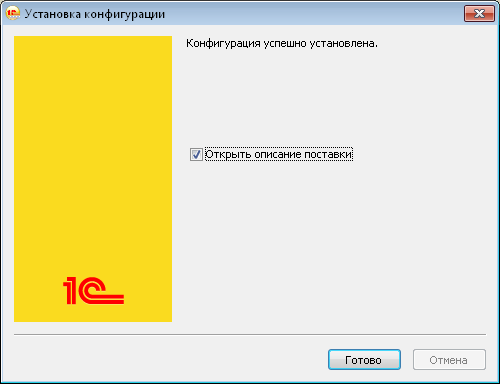
Типичные проблемы и их решение
Ошибка «Конфигурация базы данных не соответствует конфигурации поставщика»
Эта ошибка возникает, если в базе были внесены изменения, не учтенные в обновлении. В этом случае потребуется ручное слияние изменений или откат к типовой конфигурации.
Ошибка при загрузке обновления
Убедитесь, что файл обновления не поврежден и соответствует вашей версии платформы. Попробуйте скачать файл заново.
Когда нужна помощь специалиста?
Самостоятельное обновление возможно для типовых конфигураций без доработок. Однако если:
- В конфигурацию были внесены значительные изменения
- Возникают ошибки при обновлении
- Требуется обновление с версии 8.2 на 8.3
- База данных очень большая (более 10 ГБ)
В таких случаях рекомендуется обратиться к специалисту по 1С, который выполнит обновление с сохранением всех доработок и данных. Новые версии платформы также открывают доступ к современным инструментам разработки — например, EDT с AI-ассистентом 1С:Напарник, который встраивается прямо в редактор кода.
Заключение
Самостоятельное обновление конфигурации 1С — это вполне выполнимая задача при соблюдении всех рекомендаций. Главное — всегда создавать резервную копию перед обновлением и внимательно следовать инструкциям.
Если у вас возникли сложности или вы не уверены в своих действиях, лучше обратиться к профессионалу. Неправильное обновление может привести к потере данных или необходимости полного восстановления базы из резервной копии.
Помните: регулярные обновления обеспечивают не только новые возможности, но и исправление ошибок, повышение безопасности и стабильности работы системы. Если после обновления замечаете, что система стала работать медленнее, причина может быть в запросах — здесь поможет практическое руководство по оптимизации запросов в 1С.